Reakční formuláře
Reakční formuláře sbírají strukturovaná data od kandidátů (nebo jiných respondentů) přes brandovaný, vícejazyčný veřejný formulář.
| Pojem | Význam |
|---|---|
| Formulář (šablona) | Pole, kroky, vzhled, GDPR, ověření e-mailu |
| Sdílený odkaz | Publikovaná URL ke šabloně (jeden formulář → více odkazů) |
| Reakce | Jedno vyplnění — kontrola, akceptace nebo zamítnutí |
Navigace: Nábor → Reakční formuláře → /dashboard/reaction-forms/
První formulář
- Přejděte do Nábor → Reakční formuláře a klikněte na +.
- Pojmenujte šablonu a přidejte pole z levé palety (kliknutím nebo přetažením na plátno).
- Nastavte povinná pole, vzhled (logo/barvy) a hlavní souhlas GDPR v nastavení formuláře.
- Uložte, potom v seznamu formulářů otevřete Sdílené odkazy a klikněte na Vytvořit odkaz.
- Volitelně nastavte platnost, zdroj, pracovní nabídku, náborovou místnost a zodpovědné osoby → zkopírujte veřejné URL a sdílejte ho.
- Sledujte vyplnění v Kandidáti → Reakce (nebo v propojené náborové místnosti) → Akceptovat nebo Zamítnout.
Tip: před prvním zveřejněním připravte texty GDPR v Nastavení → GDPR. Detaily o editoru, odkazech a souhlasech najdete v sekcích níže.
1. Co formuláře umí
| Schopnost | Popis |
|---|---|
| Parametry profilu a pořadí | Volba polí a jejich pořadí |
| Vlastní pole | Když nestačí systémová pole profilu |
| Vzhled | Logo, barvy, texty |
| 6 jazyků | SK, CS, EN, RU, UA, DE (+ AI pomocník při překladu) |
| Ověření e-mailu | Volitelná brána před vyplněním |
| Přílohy | Životopis; obecné dokumenty; doklady totožnosti |
| GDPR | Povinný souhlas + volitelné další souhlasy |
| Sdílené odkazy | Publikace přes URL |
| Zodpovědnost | Upozornění do zvonku; zodpovědné osoby u odkazu |
| Potvrzovací e-mail | Osobě, která formulář vyplnila (pokud má e-mail) |
Zatím ne: načtení dokladů do polí během vyplňování — AI zpracování příloh probíhá při akceptaci.
2. Jak se data ukládají
- Vyžadují se povinná pole podle šablony.
- Uloží se do struktury → transformace na profil kandidáta, nebo spárování / rozšíření existujícího.
- Vlastní pole → rozšiřující informace (ke čtení) v kartě kandidáta.
- Obecné přílohy → po akceptaci do Dokumenty.
- Životopis (PDF, DOC, DOCX) → po akceptaci jako CV profilu.
- Doklady totožnosti → sekce totožnost (upload nebo foto z mobilu; základní kontrola kvality).
- GDPR souhlas → po akceptaci připojený k profilu.
3. Životní cyklus reakce
- Kontrola duplicity profilů u každé reakce.
- Akceptovat — kontroly dat, příloh (AI), vytvoření nebo rozšíření profilu; poté zařazení do náborové místnosti a/nebo spuštění procesu cizince.
- Zamítnout — volitelný důvod; zamítnutí lze později zrušit.
Kde reakce najdete
Kandidáti → Reakce (všechny reakce):
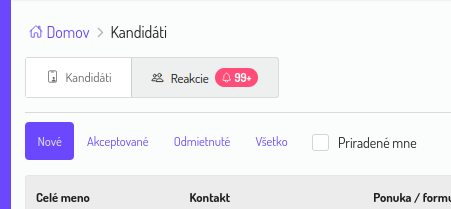
Filtry: Nové / Akceptované / Odmítnuté / Vše · Přiřazené mně.
Náborová místnost → Reakce — pokud je sdílený odkaz navázaný na místnost.
Bez místnosti na odkazu zůstane reakce v obecném seznamu, dokud ji neakceptujete a nesměrujete dál.
4. Sdílené odkazy
V tabulce formulářů sloupec Sdílené odkazy — klik na číslo:
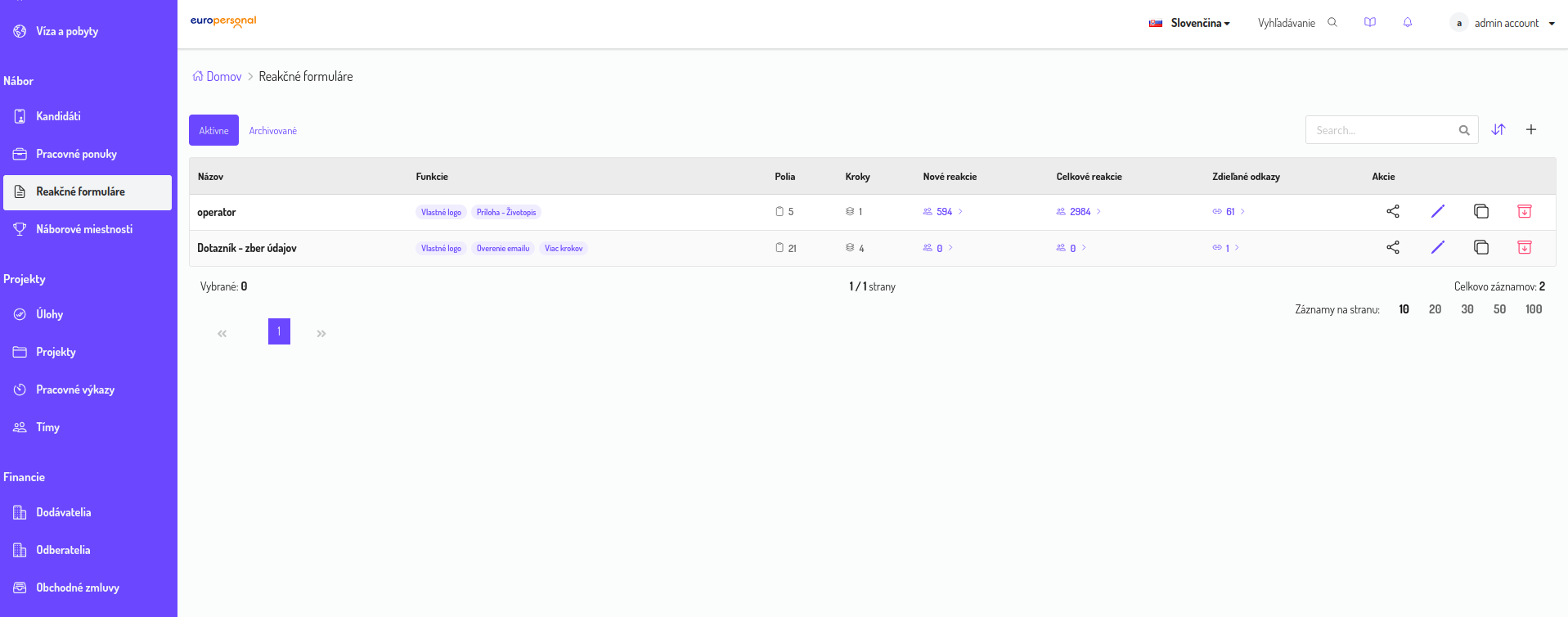
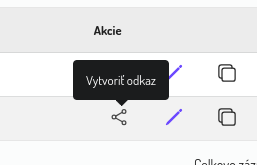
Akce Vytvořit odkaz:
| Možnost | Popis |
|---|---|
| Platnost | Volitelné datum, do kdy lze formulář vyplnit |
| Zdroj | Kategorizace (Nastavení → zdroje náboru) |
| Pracovní nabídka | Volitelné |
| Náborová místnost | Zařazení po akceptaci + výchozí notifikace |
| Zodpovědné osoby | Vlastníci odkazu; volitelně výběr uchazečem |
Pravidla notifikací
- Jedna zodpovědná osoba → automaticky přiřazena ke každé reakci.
- Uchazeč vybere osobu → zvonek jde jen jí.
- Více osob bez povinného výběru → dle nastavení odkazu.
- Místnost bez přepsání → notifikace náborářům v místnosti.
Změny ve šabloně platí pro všechny její sdílené odkazy.
5. Editor formuláře
Otevřete Reakční formuláře → + → interaktivní editor.
Horní lišta: název šablony · Tvorba / Náhled · Uložit (před odchodem vždy uložte).
| Oblast | Úloha |
|---|---|
| Vlevo | Paleta polí |
| Střed | Canvas formuláře (záložky Formulář / Stránky, kroky) |
| Vpravo | Nastavení formuláře / kroku / vzhledu, nebo nastavení pole |
Paleta polí a vlastní pole
Použijte Přidat vlastní pole, oddělovače, nadpisy sekcí, systémová pole a přílohy (CV, OP, pas, pobytová karta apod.).
U označeného pole je vpravo Nastavení pole: typ zobrazení, povinnost, více výběrů, vlastní odpověď, nápověda, odkaz na pomoc. Názvy lze přeložit podle jazyka.
Více kroků
Přidat krok, odstranit krok, navigace mezi kroky. Pole přidávejte z levé palety (klik nebo přetažení).
Nastavení kroku a jazyky
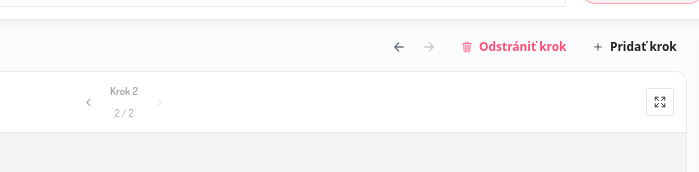
Jazyk úprav: EN · SK · CS · UA · RU · DE. Název kroku, popis, zobrazení, zarovnání.
6. Ověření e-mailu
Zapněte v Nastavení formuláře → Ověření e-mailem.
- Vypnuto → odkaz otevře přímo pole.
- Zapnuto → e-mail → jednorázový kód → odemčení formuláře.
Vypnutí na šabloně ovlivní všechny odkazy tohoto formuláře.
7. GDPR ve formuláři
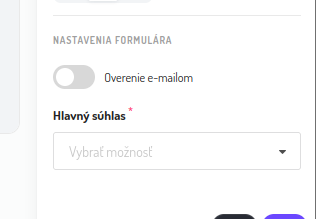
Nastavení formuláře
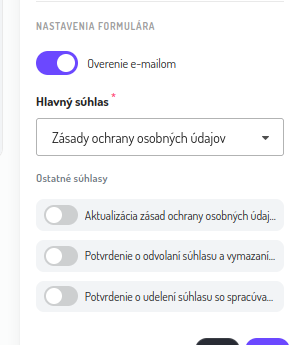
- Hlavní souhlas (povinný) — výběr GDPR dokumentu.
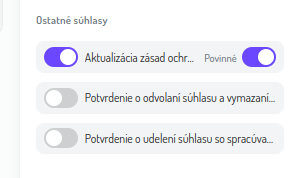
- Ostatní souhlasy — volitelné; mohou být povinné.
Souhlasy před odesláním
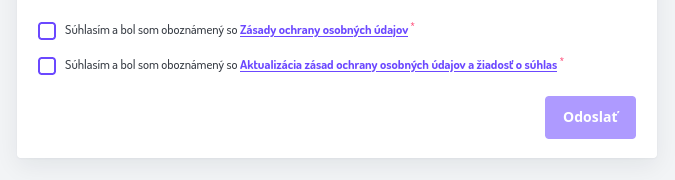
Bez povinných souhlasů nelze formulář odeslat.
Znění GDPR dokumentů
Správa: Nastavení → GDPR — název, text, jazyky (EN/SK/CS/UA/RU/DE), typ, délka, organizace.
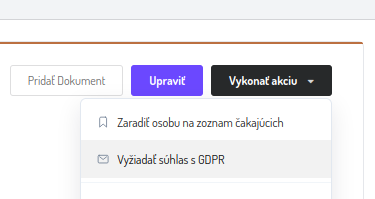
V kartě kandidáta můžete stále Vyžádat souhlas s GDPR a zvolit jazyk/znění:
8. Veřejný formulář
Vzor URL: /form/<id-odkazu> (volitelně ?lang=).
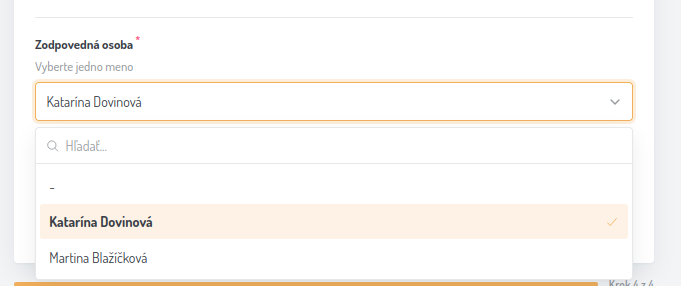
Hlavička obvykle obsahuje název, platnost a logo. Přepínač jazyka je na každém kroku:
Podporované jazyky: angličtina, slovenština, čeština, ukrajinština, ruština, němčina.
9. Kontrolní seznam nastavení
- Připravte znění GDPR (Nastavení → GDPR) v potřebných jazycích.
- Vytvořte / upravte šablonu formuláře (pole, kroky, vzhled, e-mail, souhlasy).
- Vytvořte sdílený odkaz (zdroj, platnost, místnost, zodpovědné osoby).
- Sdílejte URL.
- Sledujte Kandidáti → Reakce a/nebo místnost → Reakce.
- Akceptujte nebo zamítněte; po akceptaci přiřaďte místnost / proces cizince dle potřeby.
10. FAQ
Kde se spravují formuláře?
Nábor → Reakční formuláře (/dashboard/reaction-forms/), s právem na zobrazení a správu.
Musí mít každý odkaz náborovou místnost?
Ne. Bez místnosti jsou reakce jen v Kandidáti → Reakce.
Ovlivní změny šablony existující odkazy?
Ano — včetně ověření e-mailu a rozložení polí.
Kdy AI čte dokumenty?
Při akceptaci, pokud reakce obsahuje přílohy — ne během vyplňování.
Může mít jeden formulář více odkazů?
Ano (např. jeden odkaz na náboráře kvůli vlastnictví a notifikacím).